[강좌순서]
1. [셀피] 포토프린터 CP-1500 사용방법 1 : 여기클릭
2. [셀피] 포토프린터 CP-1500 사용방법 2 : 여기클릭
3. [셀피] 포토프린터 CP-1500 사용방법 3 : 여기클릭
4. [셀피] 포토프린터 CP-1500 사용방법 4 : 여기클릭
5. [셀피] 포토프린터 CP-1500 사용방법 5 : 여기클릭
[강좌진행]
39. 제한된 액세스 허용을 선택합니다.

40. 출력할 사진을 선택 → 완료를 클릭합니다.

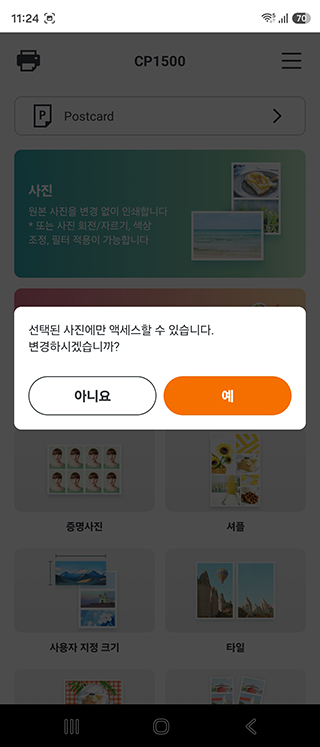
41. 이 팝업창은 그림41번에서 제한된 액세스 허용을 선택했기 때문에 이 팝업창이 뜨는 것이며, 선택한 사진 외에 다른 사진에도 권한을 부여하기 위해선 아래의 방법을 따라하시면 됩니다. 예를 선택합니다.
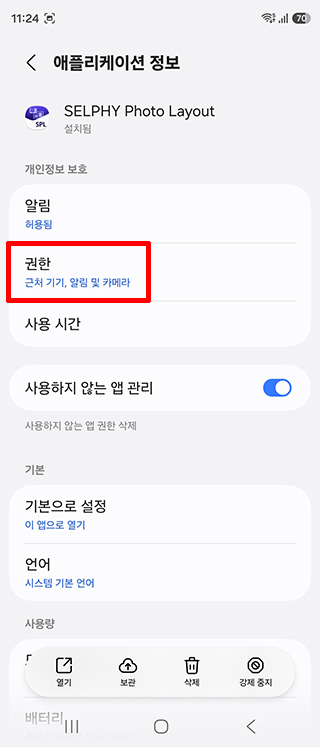
42. 권한을 선택합니다.
43. 사진 및 동영상을 클릭합니다.
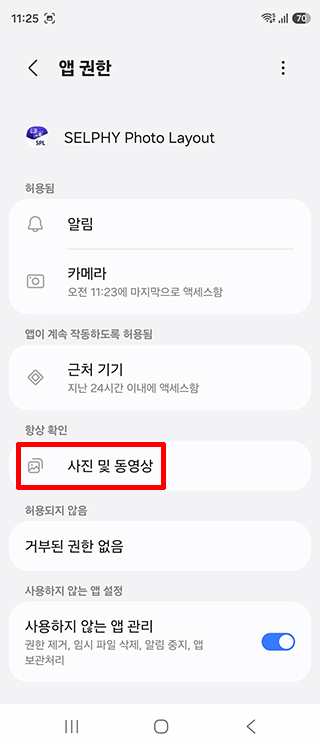
44. 항상 모두 허용으로 권한을 변경합니다.
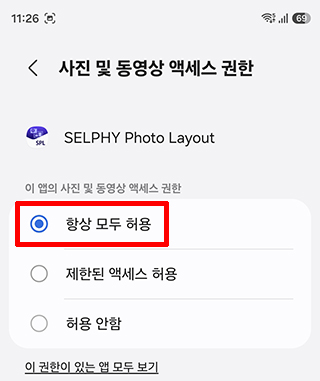
45. 다시 셀피 어플을 실행합니다. → 사진을 선택합니다.
(경로 : 설정 → 디스플레이 → 내비게이션 바 → 버튼 → 좌측 하단의 세로줄 3개 → 셀피 어플 실행)
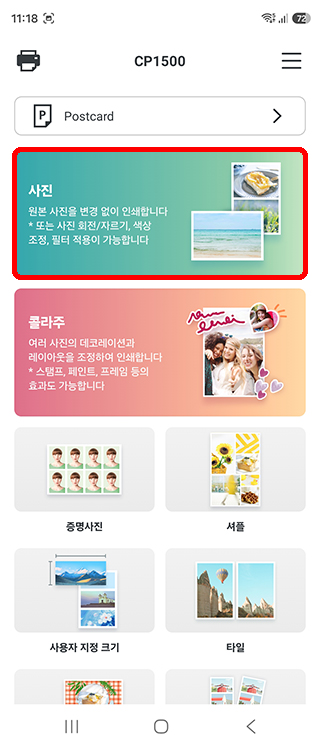
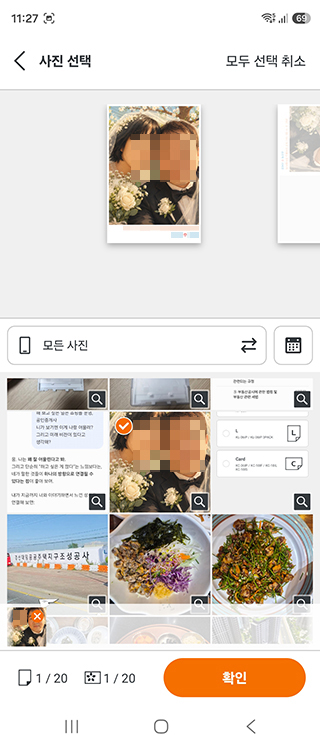
46. 출력할 사진 선택 → 확인을 클릭합니다.
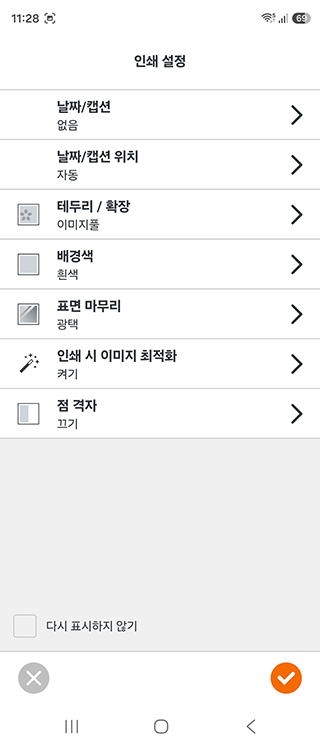
47. 원하시는 형태로 인쇄 설정을 변경합니다. → 체크를 클릭합니다.
48. 인쇄를 클릭합니다.
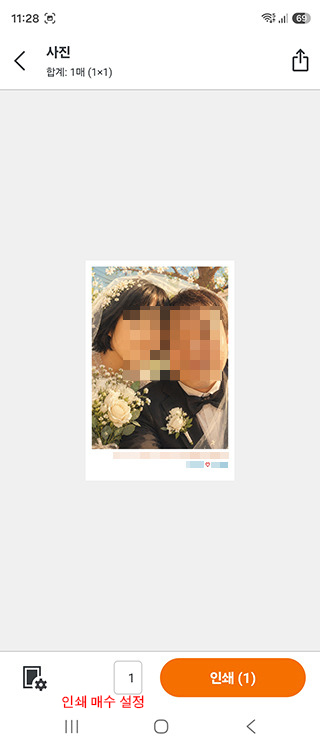
49. 추가로 편집을 계속 진행할려면 예를 선택, 그렇지 않고 이대로 종료하실꺼면 아니요를 선택하시면 됩니다.

50. 포토 프린터 뒷편에도 인화지가 왔다 갔다 하니까 기기 뒷편도 깨끗하게 치워 놓은 상태에서 진행해 주세요. 출력중에 인화지는 절대 손대지 마십시오.
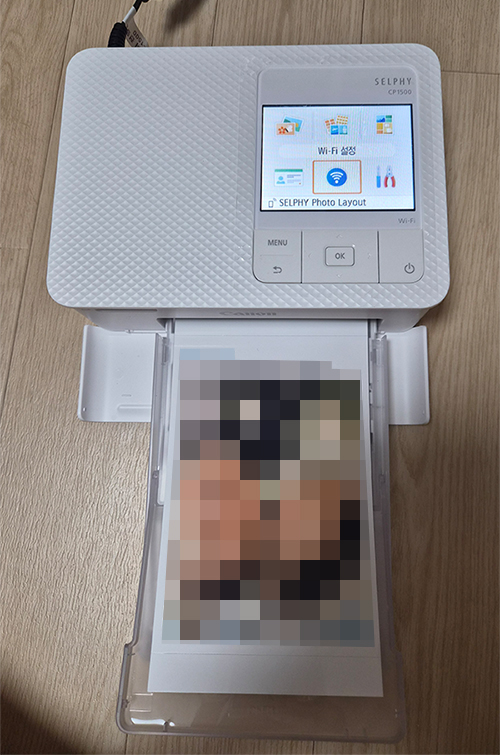
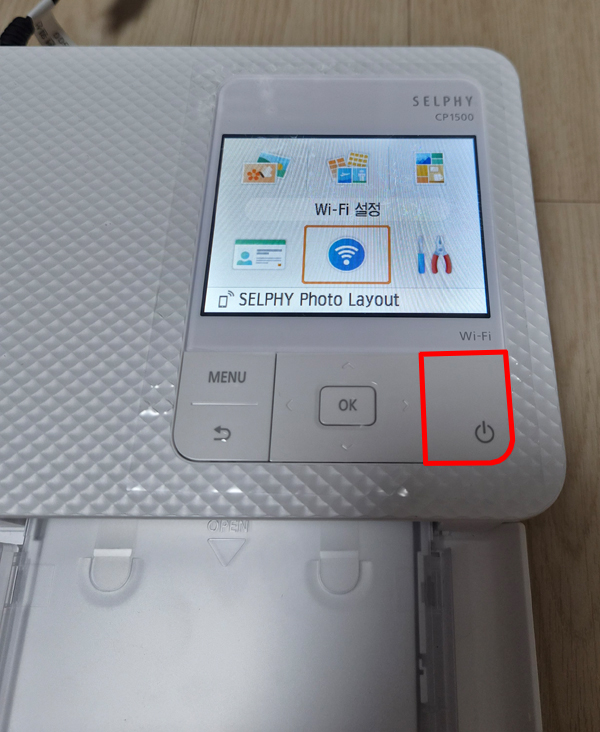
51. 출력이 모두 끝나면 기기에 종료 버튼을 눌러 기기를 끄면 됩니다.