여기서는 PC에서 폰으로 공동인증서를 복사하는 방법에 대해 알려 드리겠습니다.
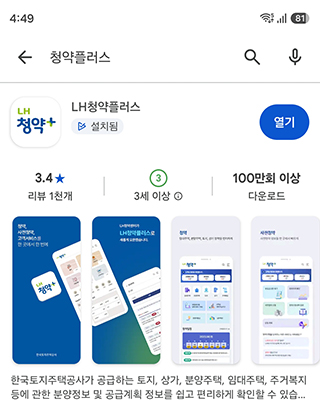
1. 청약플러스라는 어플을 실행합니다.
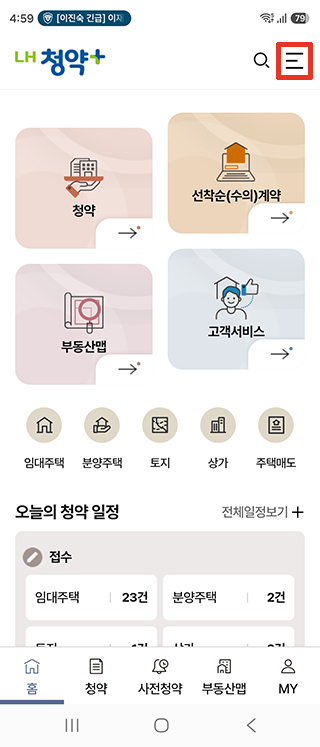
2. 메뉴 아이콘을 클릭합니다.
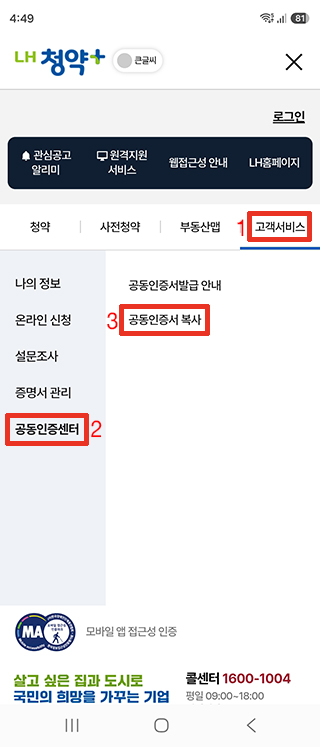
3. 고객서비스 → 공동인증센터 → 공동인증서 복사를 클릭합니다.
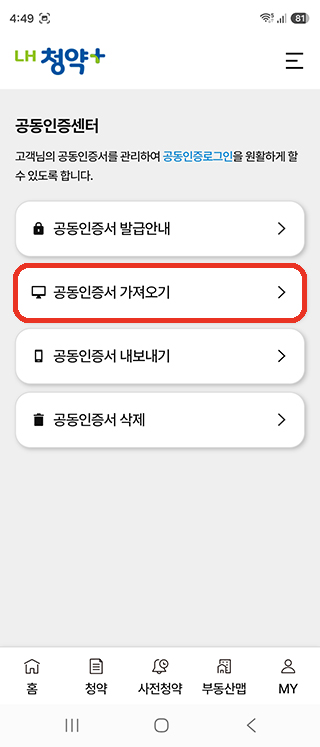
4. 공동인증서 가져오기를 클릭합니다.
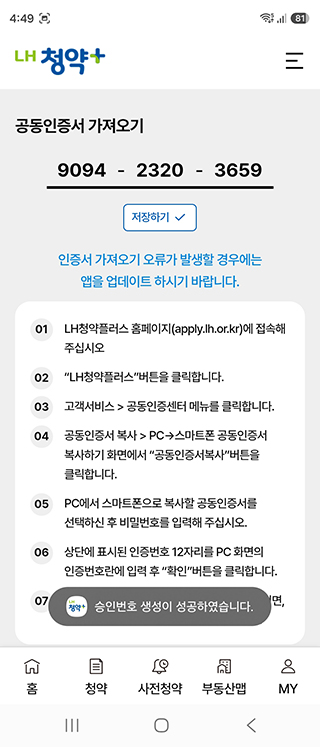
5. 승인번호가 화면에 표시됩니다.
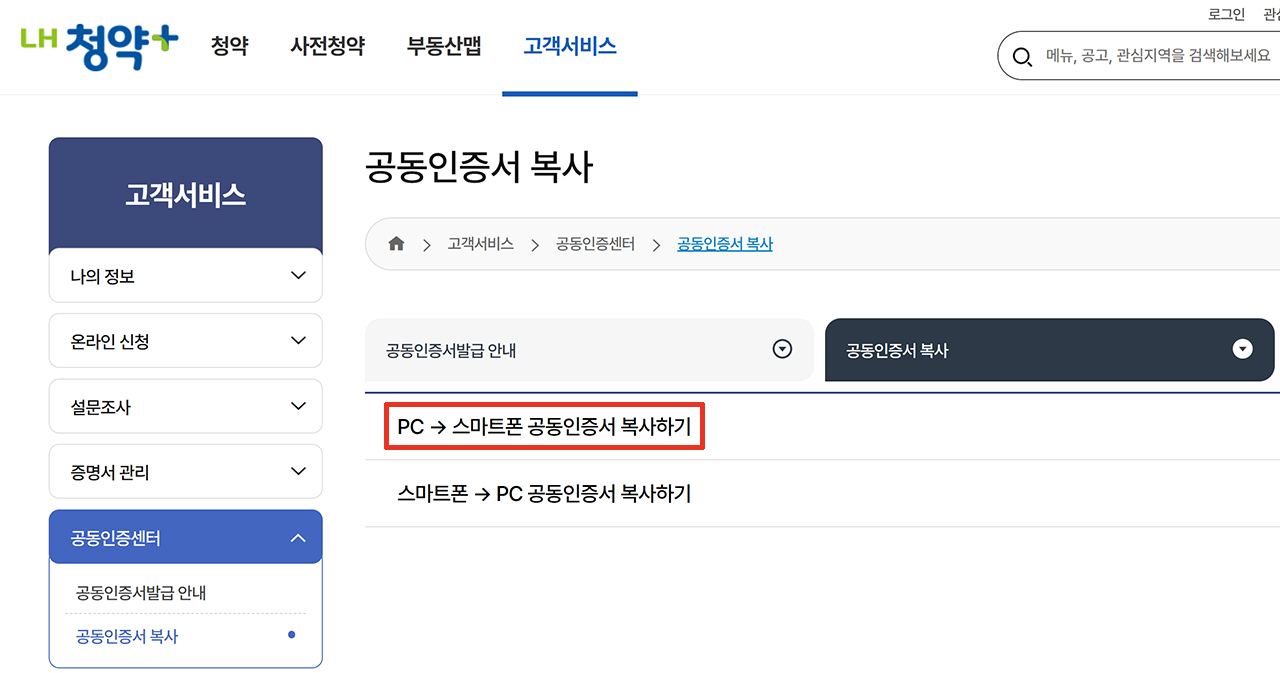
6. LH청약플러스(여기클릭) → PC → 스마트폰 공동인증서 복사하기를 클릭합니다.
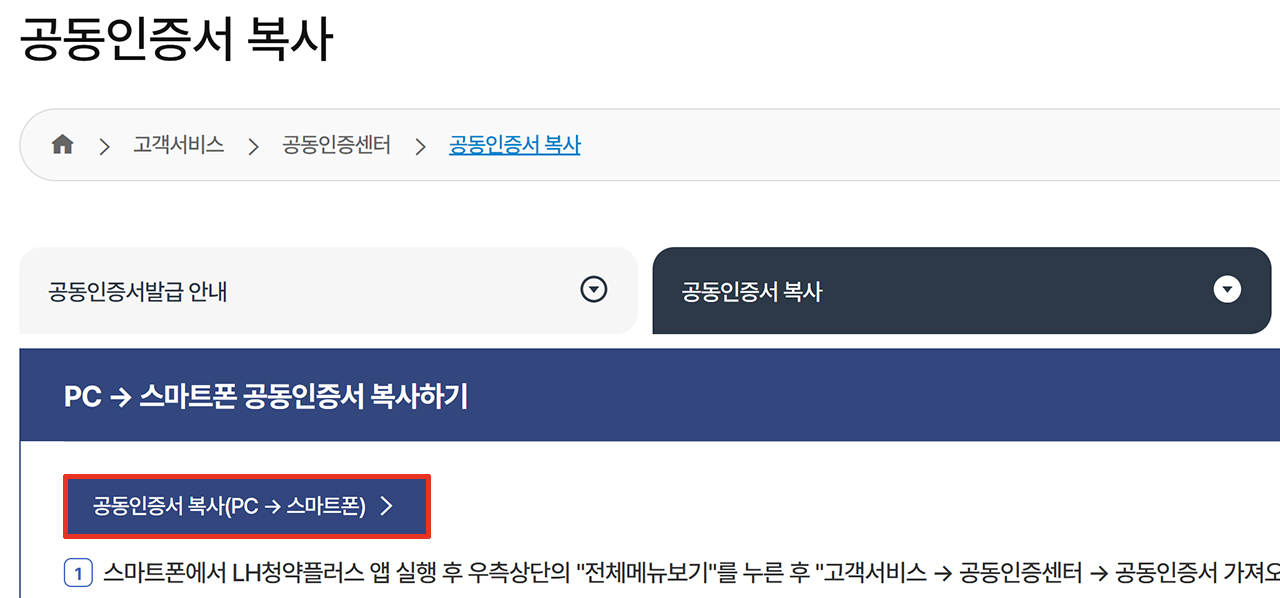
7. 공동인증서 복사(PC → 스마트폰) >를 클릭합니다.
8. 저장매체 선택 → 증권 또는 은행 선택 → 공동 인증서 비번입력 → 확인을 클릭합니다.
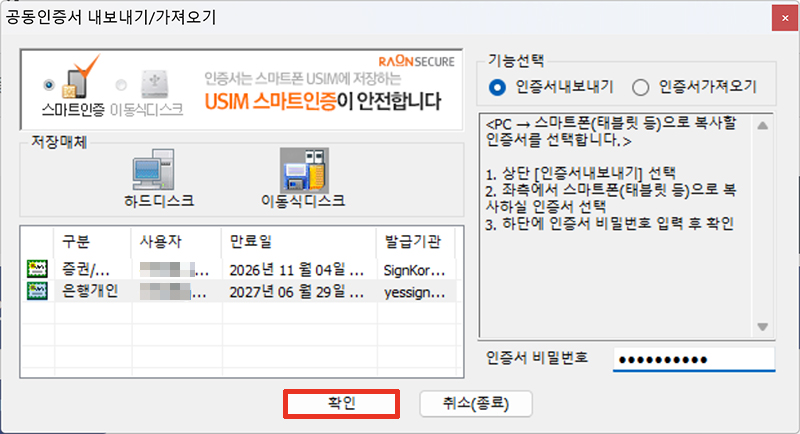
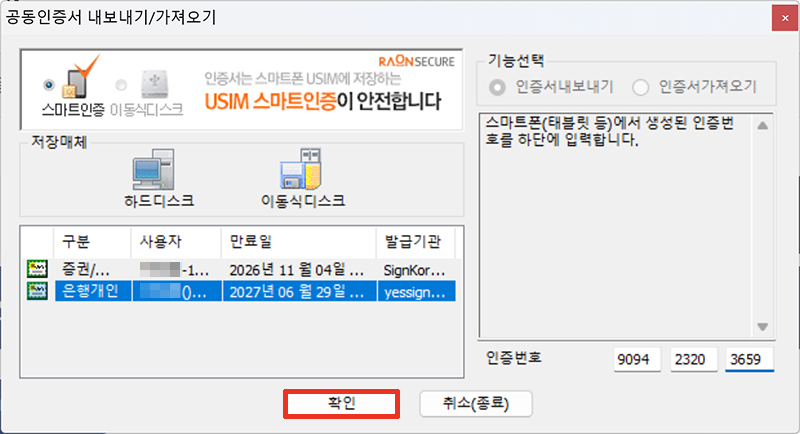
9. 그림5번에 표시된 인증번호를 PC 화면의 인증번호 입력란에 똑같이 입력 → 확인을 클릭합니다.
10. 확인을 클릭합니다.
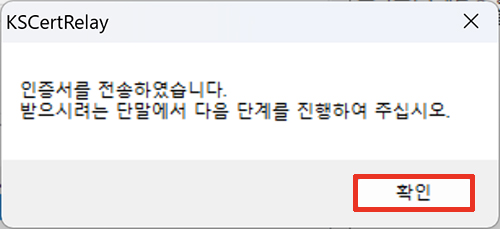
11. 다시 어플로 돌아와서 PC의 인증번호와 같은 번호를 폰에도 저장하기 위해, 저장하기를 클릭한 후 → 저장되었습니다라는 팝업에서 확인을 클릭합니다.

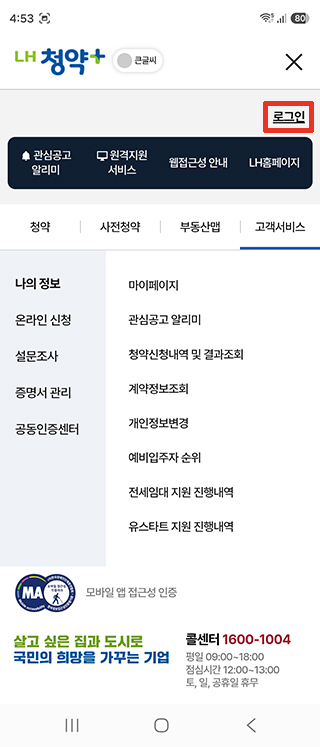
12. 이제 폰에도 공동인증서가 설치되었으니, 공동인증서로 로그인을 하면 됩니다. 로그인을 하기 위해 우측 상단에 있는 메뉴를 클릭합니다.
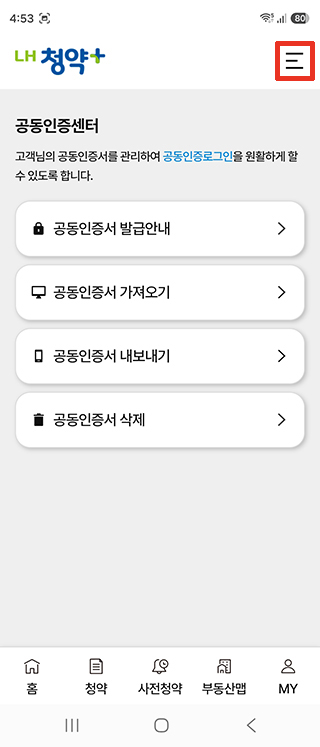
13. 로그인을 클릭합니다.
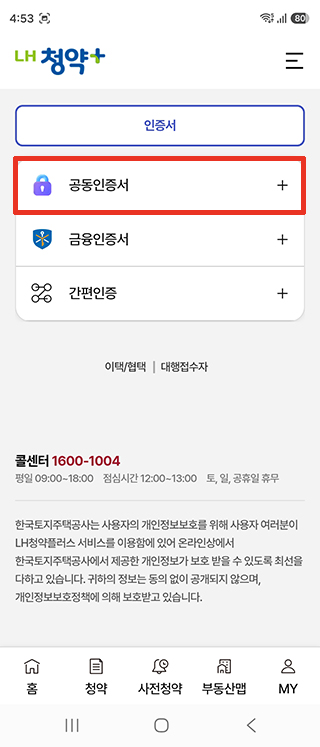
14. 공동인증서로 로그인을 할꺼기 때문에, 공동인증서를 선택합니다.
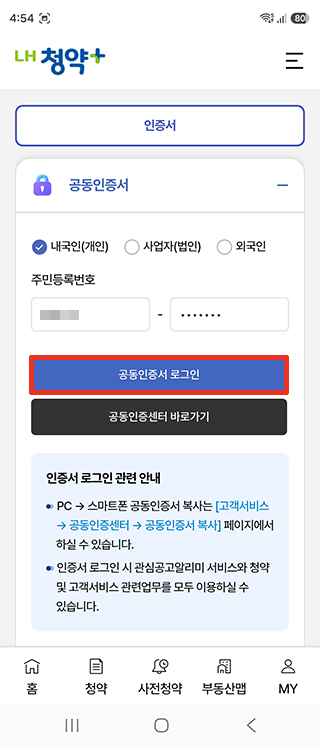
15. 자신에게 맞는 로그인 유형 및 개인정보를 입력 → 공동인증서 로그인을 클릭합니다.
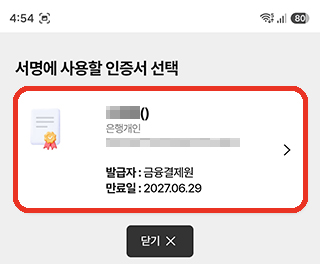
16. 로그인할 공동인증서를 클릭합니다.
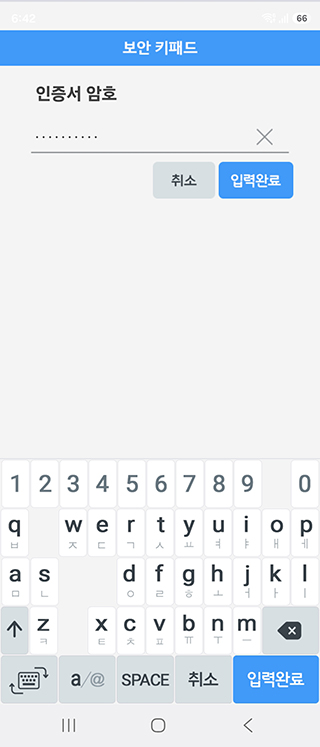
17. 공동인증서 비번을 입력 → 입력완료를 클릭합니다.
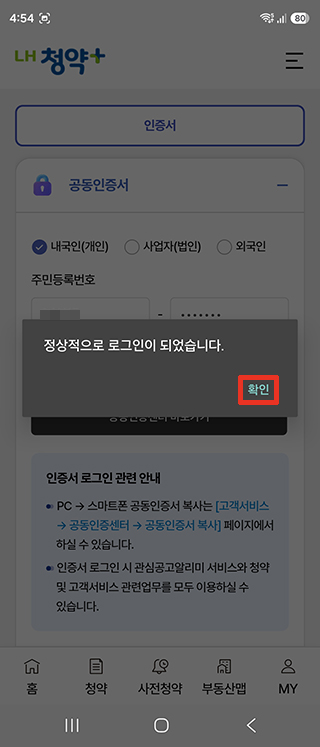
18. 정상적으로 로그인이 되었습니다라는 팝업창이 뜨면, 확인을 클릭합니다.
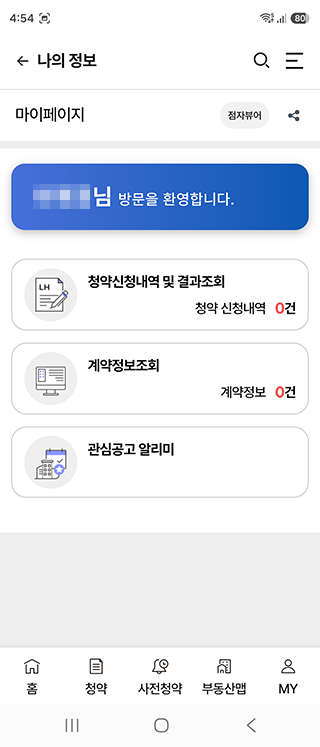
19. (이름)님 방문을 환영합니다라는 창이 뜨면 로그인이 정상적으로 된 것입니다.