[준비물]
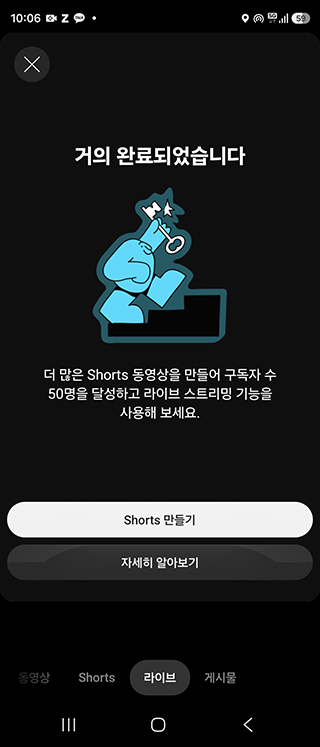
구독자수 50명 이상되는 유튜브 계정 필요
50명이 안 될 경우 아래와 같은 페이지가 뜹니다.
[작업방법]
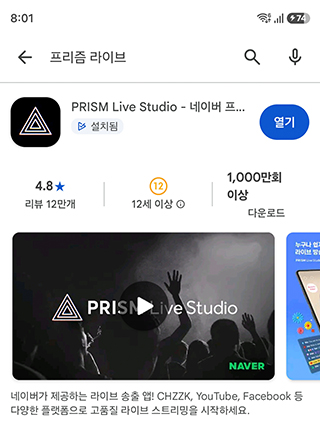
1. 프리즘 라이브라는 어플을 설치 후 실행합니다.
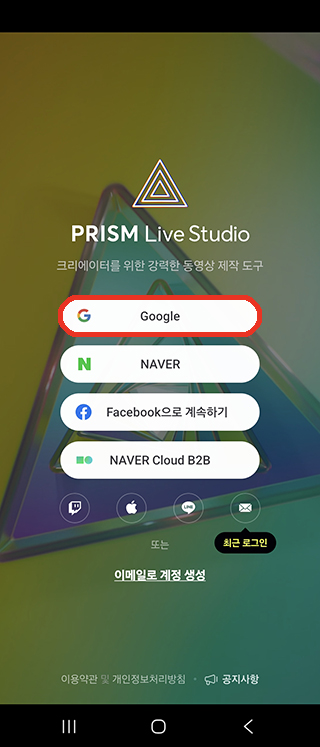
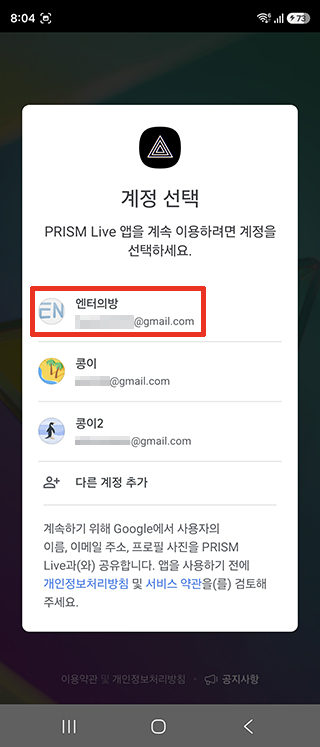
2. 구글을 선택합니다.
3. 구독자수 50명 이상되는 계정을 선택합니다.
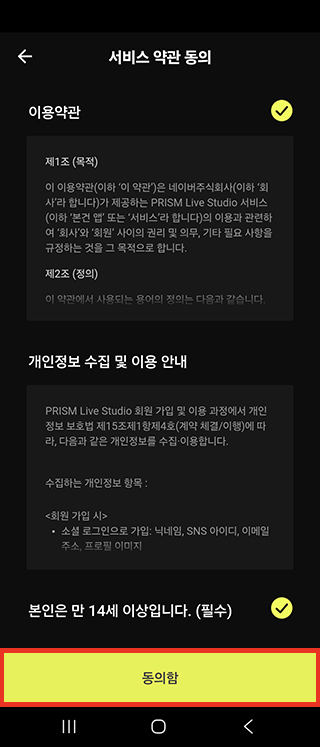
4. 이용약관과 개인정보 수집 동의를 선택 → 동의함을 클릭합니다.
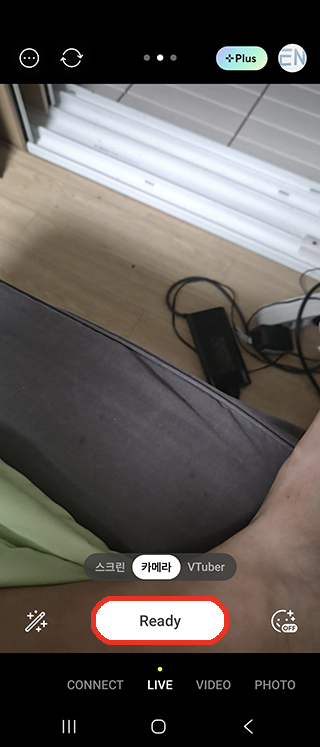
5. Ready를 선택합니다.
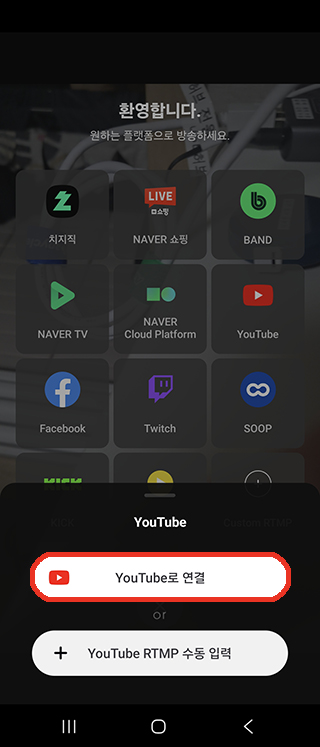
6. YouTube를 선택합니다.

7. YouTube로 연결을 선택합니다.
8. 저의 경우 현재 로그인 된 유튜브 계정이 구독자수 50명 아래의 계정이라서, 구독자수 50명 이상되는 계정으로 바꾸기 위해 다른 계정 사용을 눌렀지만, 이미 구독자수 50명 이상 되는 계정으로 로그인된 상태라면 바로 해당 계정을 클릭하시면 됩니다. 저의 경우 다른 계정 사용을 클릭하겠습니다.
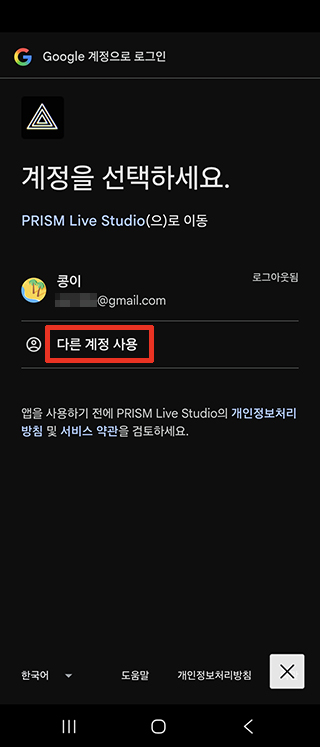
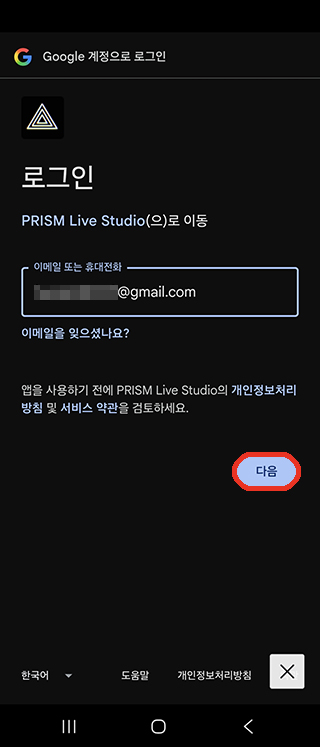
9. 구독자수 50명이상 되는 계정의 메일주소 또는 폰번호를 입력 → 다음을 클릭합니다.
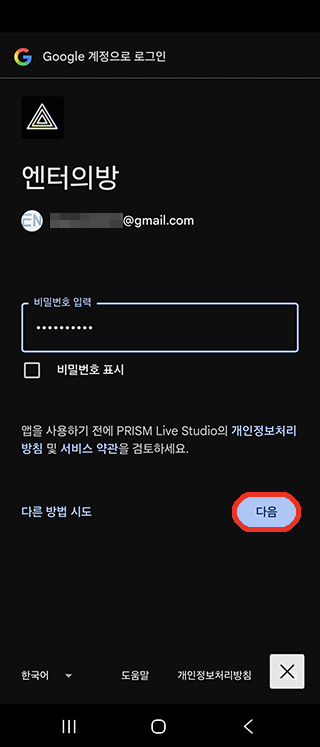
10. 방금 위에서 로그인한 계정의 비번을 입력하면 됩니다. → 다음을 클릭합니다.
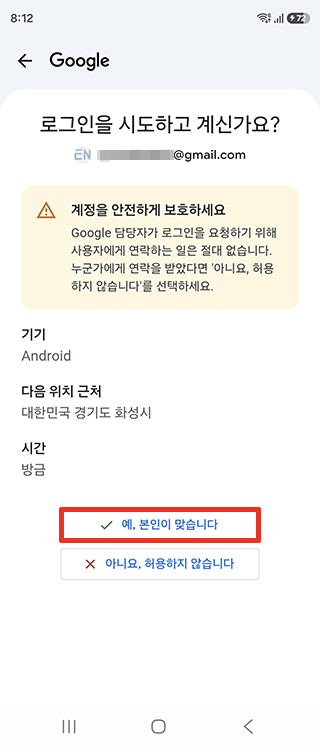
11. 현재 위치가 맞게 뜨면 예, 본인이 맞습니다를 클릭합니다.
12. 계속을 눌러 프리즘 라이브에 로그인합니다.
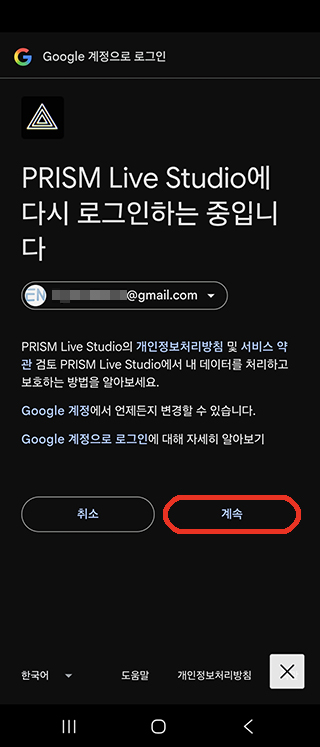
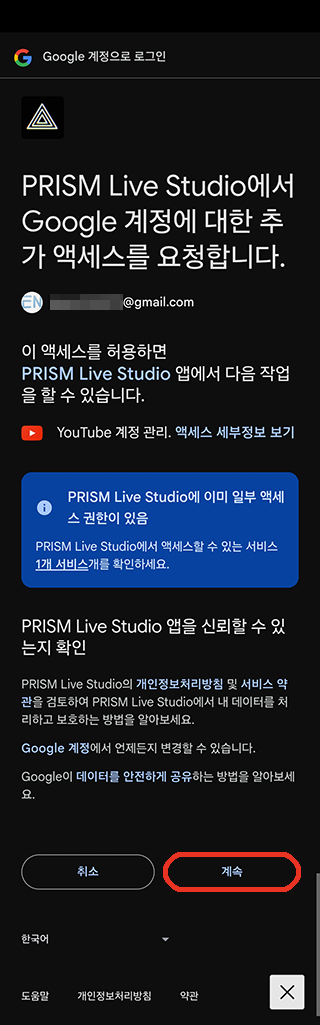
13. 프리즘 라이브에서 구글 계정에 대한 추가 제어권을 얻기 위한 동의 절차를 밟습니다. 계속을 클릭합니다.
[방제 바꾸기]
14. 인트로나 프레임은 본인의 취향에 맞게 바꿉니다. 여기서는 방제 바꾸는 방법만 올려 드리겠습니다.
내 채널을 클릭합니다.
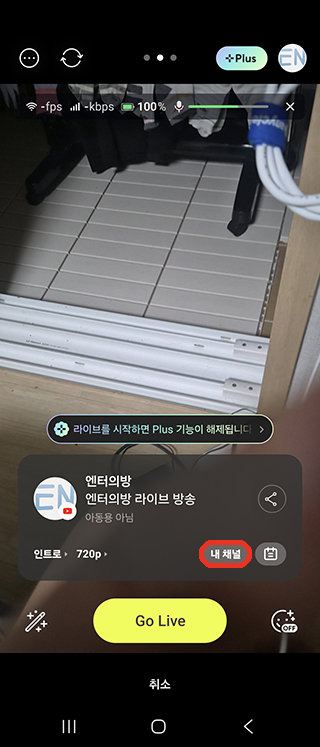
15. 채널명을 클릭합니다.
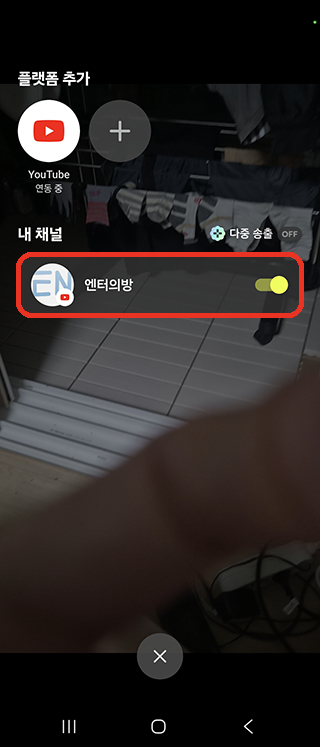
16. 방제를 클릭해서 원하는 방제로 바꿉니다.
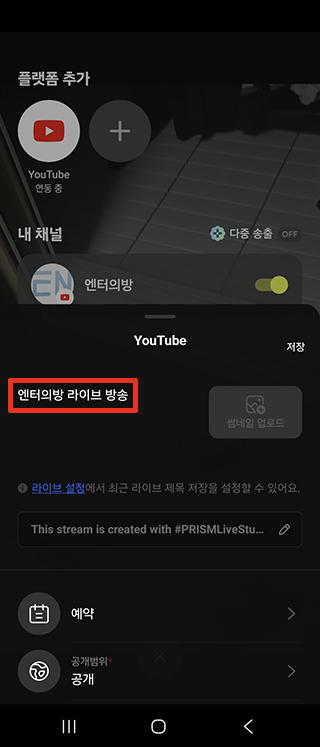
17. 나머지 설정도 원하는대로 바꿉니다. → 저장을 클릭합니다.

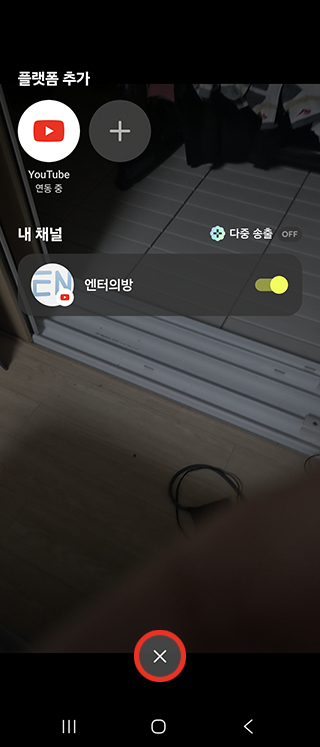
18. X표를 눌러, 설정 페이지를 나갑니다.
[방송 시작]
19. Go Live를 클릭합니다.

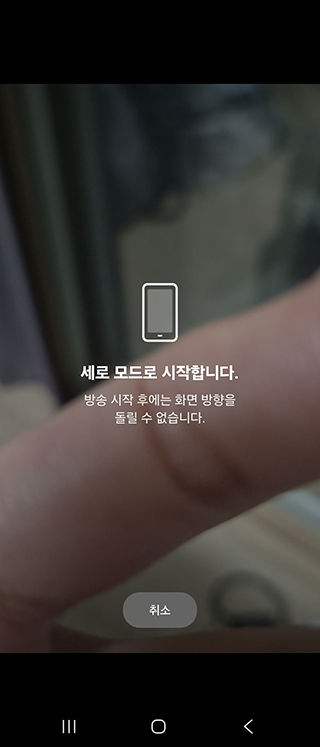
20. 화면 방향을 선택합니다. 기본값은 세로 모드입니다. 화면 방향을 가로로 돌리고 싶으면 이 때 돌리십시오.
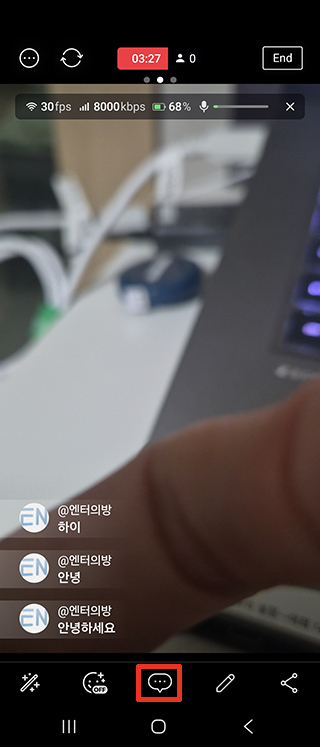
21. 사람들과 대화를 하고 싶다면 화면 하단 중간의 말풍선 아이콘을 선택합니다. 키보드 입력창이 뜨면 거기서 대화를 입력하시면 됩니다. 그러면 아래와 같이 입력한 대화가 화면에 보이게 됩니다.
[방송 종료]
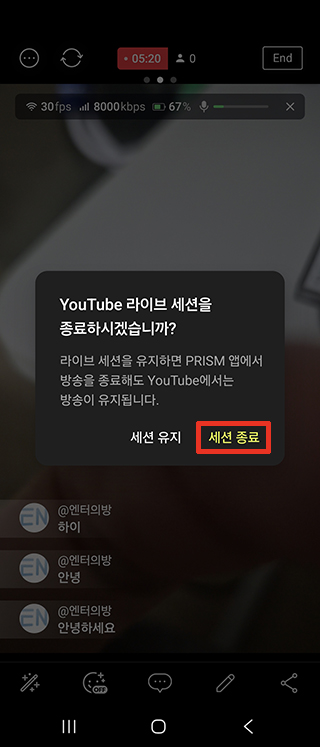
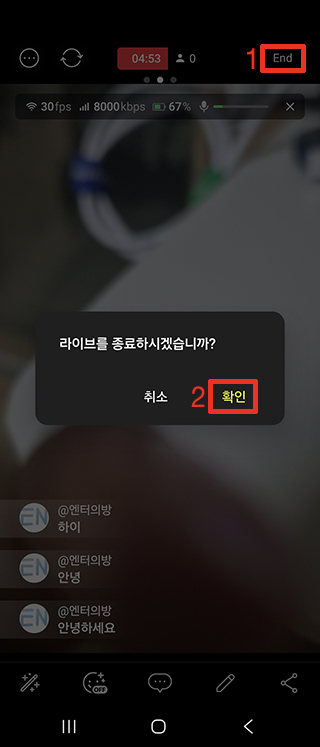
22. 방송을 종료하고 싶다면 End → 라이브를 종료하시겠습니까? 창에서 확인을 클릭합니다.
23. 세션 종료를 클릭해서 방송을 종료합니다.